Hướng dẫn gộp file PDF
Có nhiều file PDF mà nơi nhận chỉ cần một? Gộp (hay ghép) chúng thành một file theo đúng thứ tự qua 6 bước dưới đây, trên máy tính hay điện thoại đều được. Các trang được giữ nguyên, không bị nén lại.
Cập nhật
Tóm tắt: Mở trang Gộp PDF, chọn tất cả file, xếp thứ tự bằng nút ↑ ↓, bật dấu trang nếu cần, rồi bấm “Gộp PDF” và tải về. Miễn phí khi mỗi file tới 20 MB và file gộp tới 100 trang.
Mở link từ Zalo hay Facebook? Hãy mở bằng Chrome hoặc Safari để chọn và tải file ổn định (cách làm).
Các bước
Bước 1. Mở trang Gộp PDF
Bấm “Gộp ngay” ở đầu bài, hoặc vào pinchpdf.com/vi/gop-pdf. Không cần cài ứng dụng hay đăng ký.
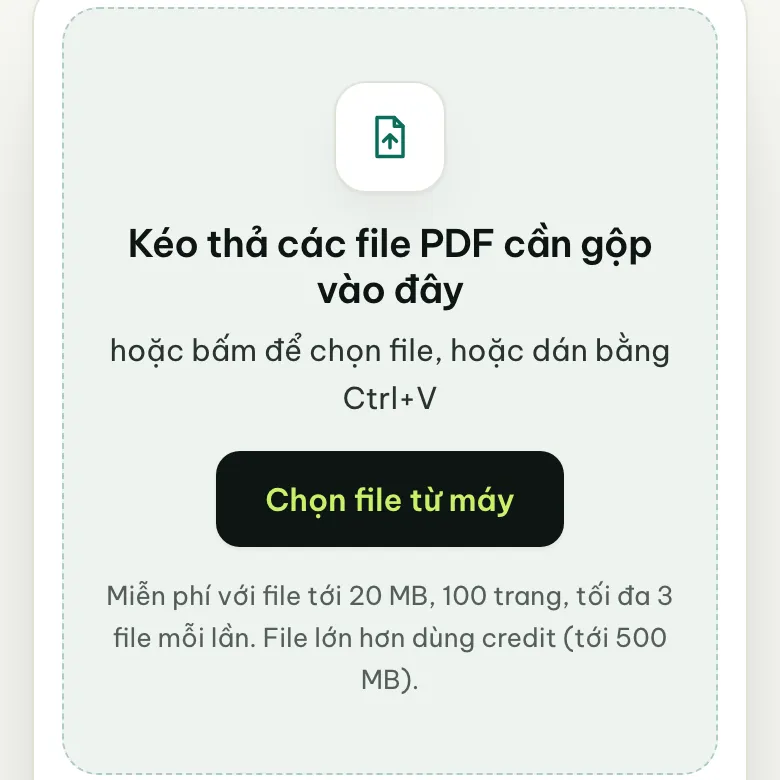
Bước 2. Chọn các file cần gộp
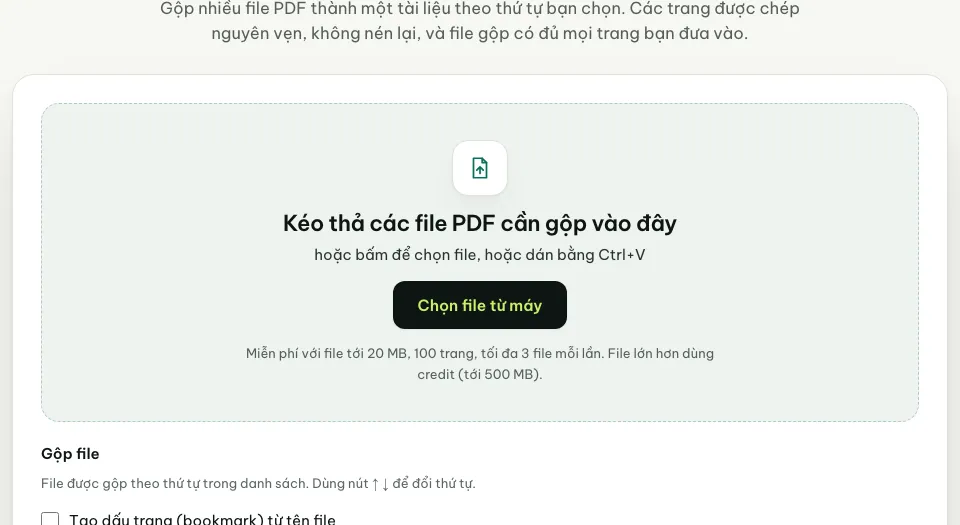
Bấm “Chọn file từ máy” rồi chọn nhiều file một lúc; trên máy tính, giữ phím Ctrl (máy Mac: Cmd) trong khi bấm từng file.
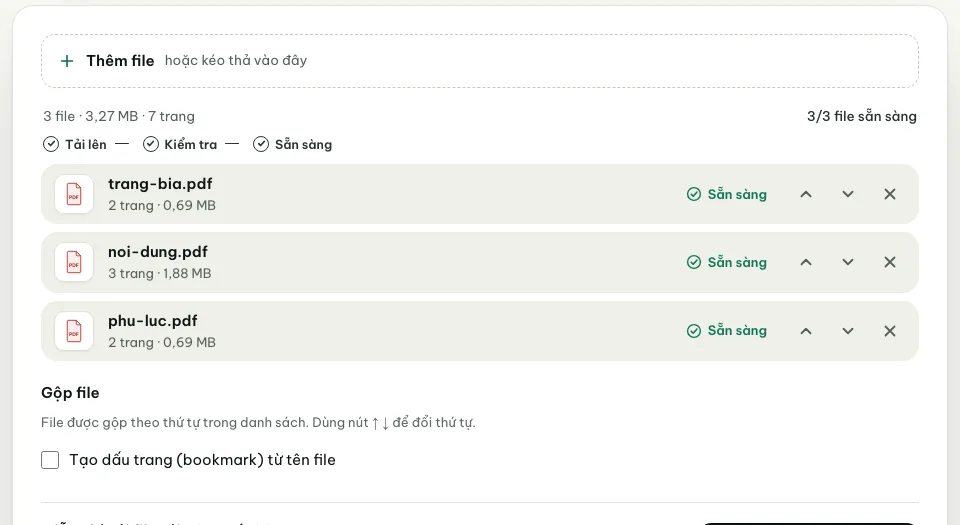
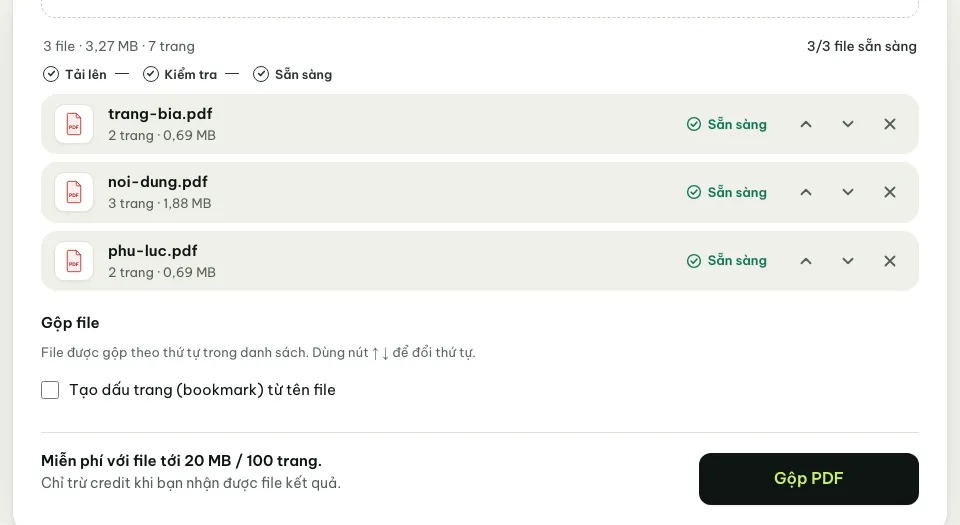
Thiếu file nào thì bấm “Thêm file” để chọn tiếp. Mỗi file hiện “Sẵn sàng” khi đã kiểm tra xong.
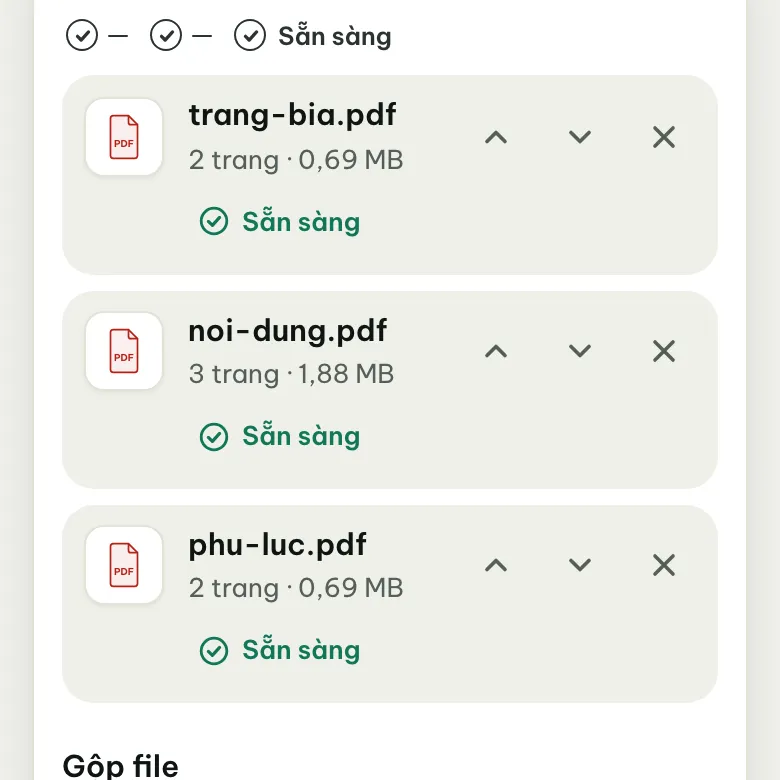
Bước 3. Xếp đúng thứ tự
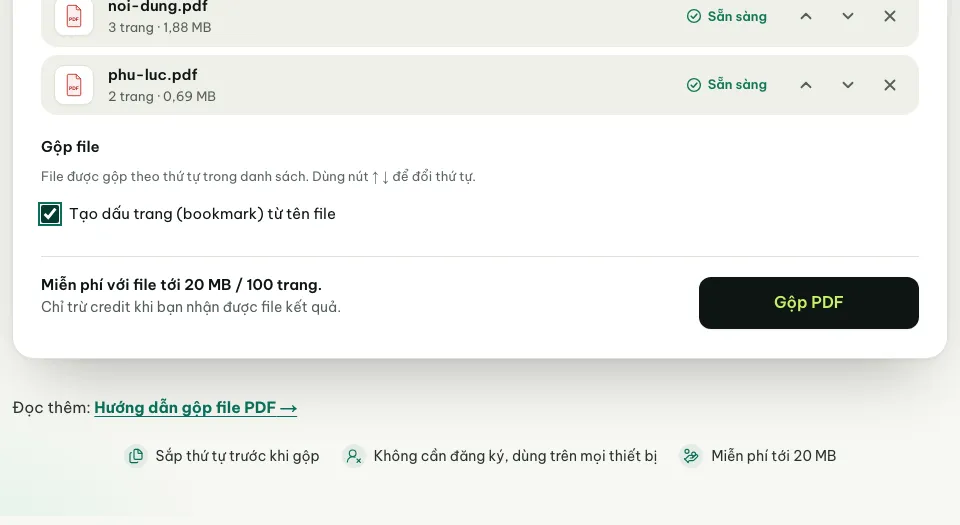
File được gộp theo thứ tự trong danh sách, từ trên xuống. Bấm ↑ hoặc ↓ cạnh tên file để đổi chỗ, bấm × để bỏ file chọn nhầm.
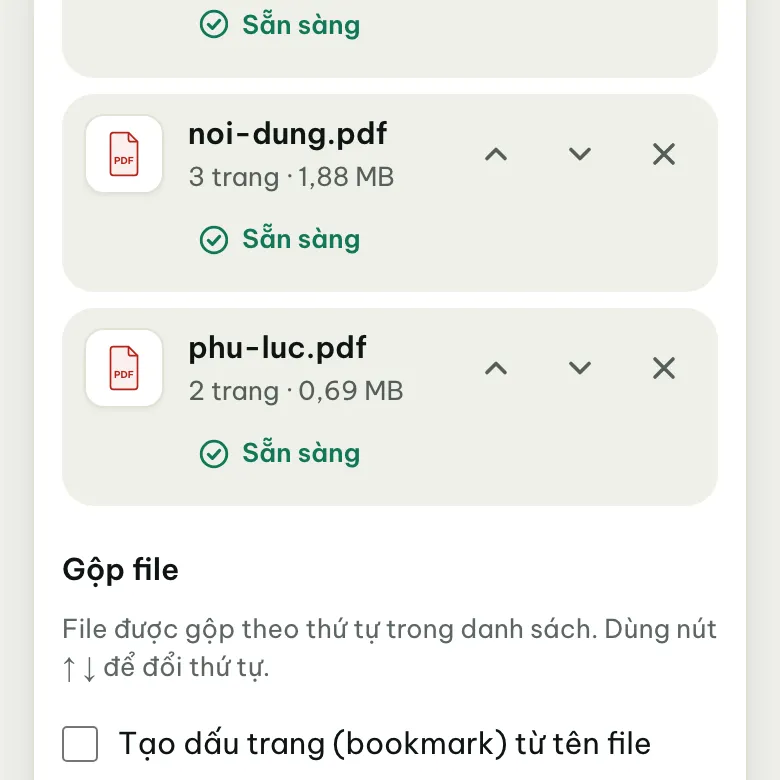
Bước 4. Bật dấu trang nếu cần
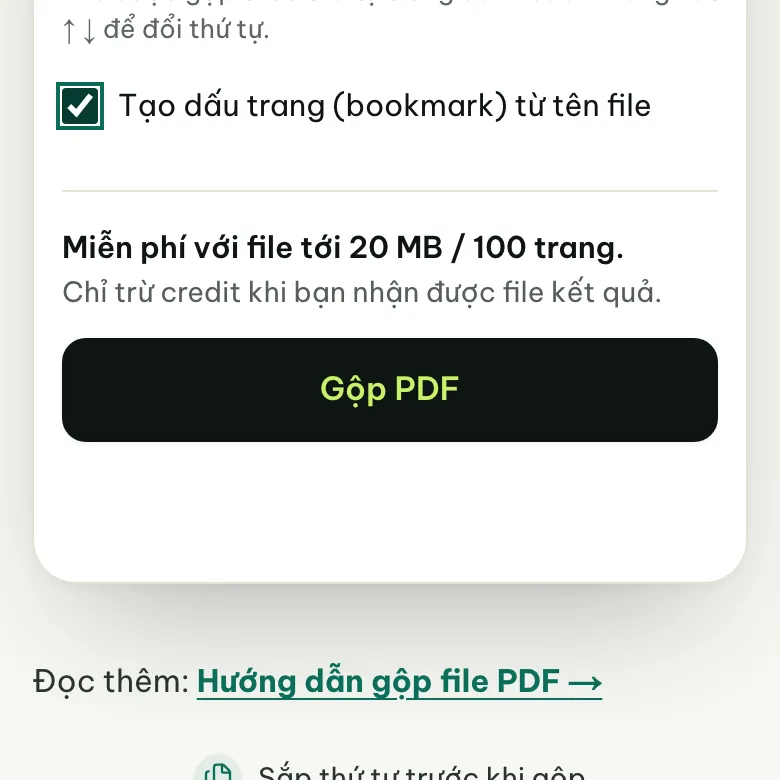
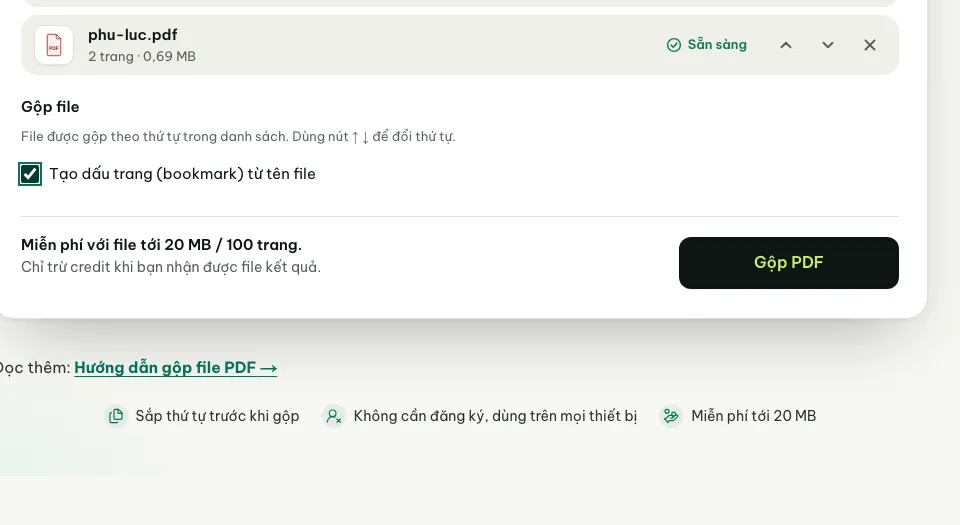
Đánh dấu vào ô “Tạo dấu trang (bookmark) từ tên file” nếu file gộp dài. Mỗi file gốc thành một dòng mục lục mang tên file, bấm vào là tới ngay trang đầu của file đó. Không cần thì bỏ qua bước này.
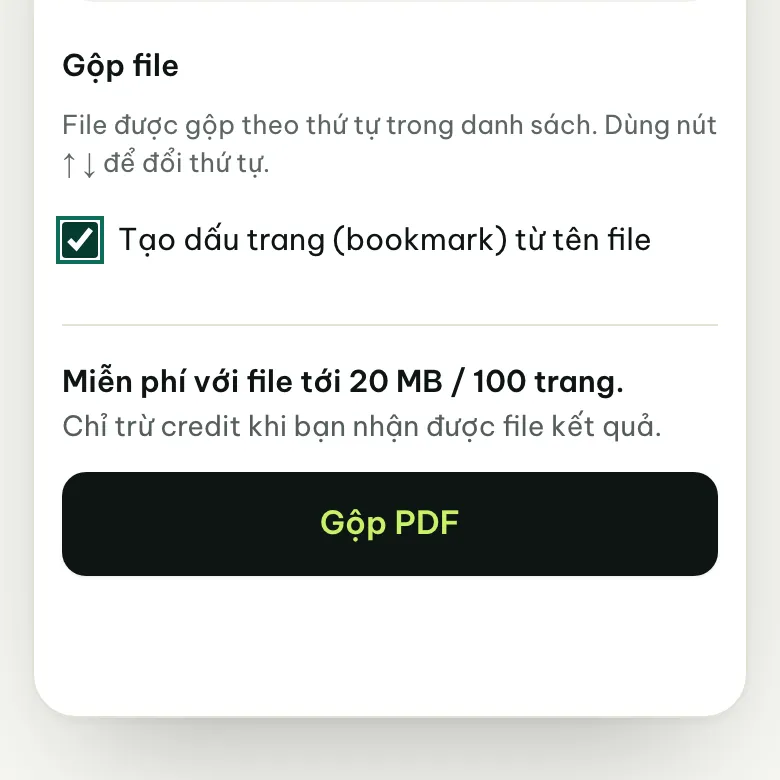
Bước 5. Bấm “Gộp PDF”
Dòng chữ cạnh nút cho biết lần gộp này có miễn phí không. Khi mỗi file tới 20 MB và file gộp tới 100 trang thì không tốn credit.
Bước 6. Tải file gộp về
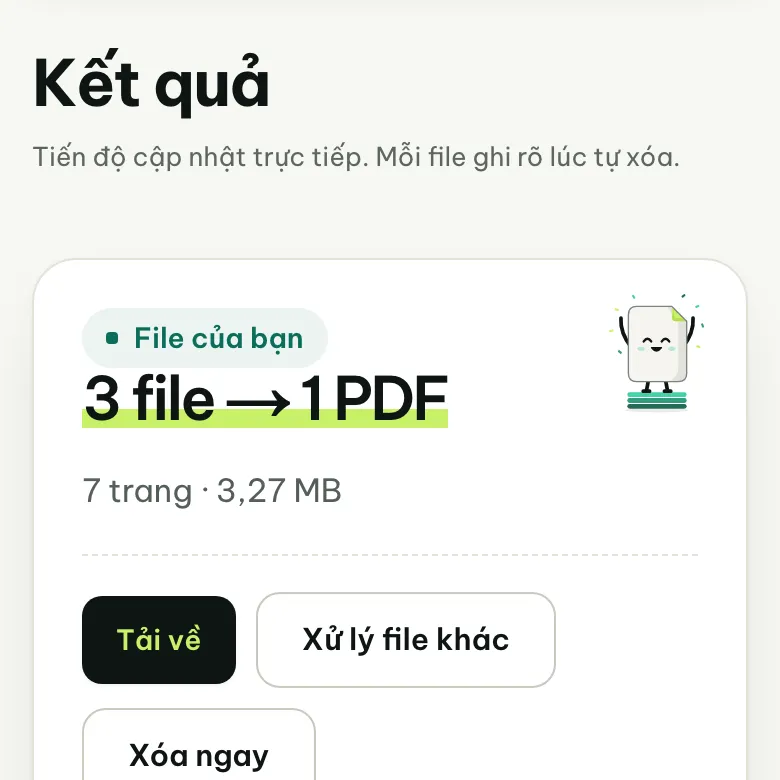
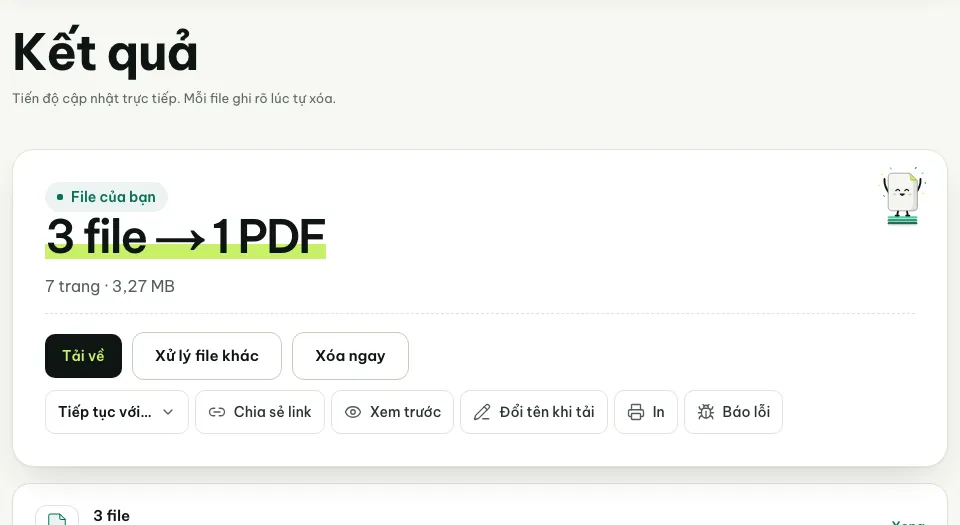
Trên trang kết quả, bấm “Tải về” để lưu một file PDF duy nhất. Mở file xem lướt thứ tự trang trước khi gửi đi.
Gộp file PDF trên điện thoại và máy tính khác nhau thế nào?
Các bước giống hệt nhau, vì công cụ chạy ngay trên trình duyệt. Chỗ khác là cách chọn file. Trên máy tính, bạn kéo nhiều file thả vào khung, hoặc giữ Ctrl (máy Mac: Cmd) để chọn nhiều file trong hộp thoại mở file.
Trên điện thoại, file PDF thường nằm trong ứng dụng Tệp (iPhone) hoặc mục Tải xuống (Android). Nếu máy không cho chọn nhiều file một lúc, hãy chọn từng file rồi bấm “Thêm file” cho tới khi đủ. File gộp tải về nằm cùng chỗ với các file bạn tải trước đó.
Gộp file PDF có mất phí không?
Không, khi mỗi file tới 20 MB và file gộp tới 100 trang. Mỗi lần gộp chọn được tối đa 3 file, 10 file nếu tài khoản đã mua credit, 20 file với Pro; trong hai giới hạn dung lượng và số trang ở trên thì lần gộp vẫn không tốn credit.
File lớn hơn vẫn gộp được nhưng tốn credit. Số credit hiện rõ trước khi bạn bấm “Gộp PDF”, và chỉ bị trừ khi bạn nhận được file kết quả.
| Giới hạn | Miễn phí | Dùng credit | Pro |
|---|---|---|---|
| Số file mỗi lần | 3 file | 10 file | 20 file |
| Dung lượng mỗi file | tới 20 MB | tới 500 MB | tới 500 MB |
| Số trang của file gộp | tới 100 trang | tới 2000 trang | tới 2000 trang |
Gộp xong file quá nặng thì làm sao?
Gộp là cộng dồn: file gộp nặng gần bằng tổng các file đầu vào, vì các trang không bị nén lại. Nếu nơi nhận giới hạn dung lượng, hãy nén file gộp ở một bước riêng và xem ảnh xem trước trước khi tải.
Cần dưới một mức cụ thể, như 2 MB, thì dùng trang nén PDF dưới 2 MB. Bài cách giảm dung lượng file PDF chỉ từng bước.
Gặp sự cố?
Nút “Gộp PDF” không bấm được
Cần ít nhất 2 file đã báo “Sẵn sàng”. Chờ các file kiểm tra xong, hoặc bấm “Thêm file” nếu mới chọn một file.
Một file hiện nhãn “Đã ký số”
Gộp sẽ làm chữ ký số mất hiệu lực, nên công cụ không xử lý file đó và không tính phí. Hãy gộp bản chưa ký rồi mới ký; xem bài PDF đã ký số.
Trang bên trong một file bị lộn thứ tự hoặc bị ngược
Nút ↑ ↓ chỉ đổi thứ tự cả file. Để xoay, xóa hay đổi chỗ từng trang, mở file gộp bằng Sắp xếp trang PDF.
Công cụ báo lần gộp này cần credit
Có file lớn hơn 20 MB, hoặc file gộp dài hơn 100 trang. Bỏ bớt file không cần, hoặc dùng credit; số credit hiện rõ trước khi bạn bấm.
Câu hỏi thường gặp
Gộp được bao nhiêu file PDF một lần?
Mỗi lần chọn được tối đa 3 file, 10 file nếu tài khoản đã mua credit, 20 file với Pro. Lần gộp miễn phí khi mỗi file tới 20 MB và file gộp tới 100 trang.
Gộp file PDF có làm giảm chất lượng không?
Không. Các trang được chép nguyên sang file mới, không nén lại, nên chữ, ảnh và khổ giấy giữ như cũ. Vì vậy file gộp nặng gần bằng tổng các file đầu vào.
Gộp file PDF có mất phí không?
Không mất phí khi mỗi file tới 20 MB và file gộp tới 100 trang. File lớn hơn tốn credit; số credit hiện rõ trước khi bạn bấm “Gộp PDF” và chỉ bị trừ khi bạn nhận được file kết quả.
Nối file PDF với ghép file PDF có khác nhau không?
Không. Nối, ghép hay gộp file PDF đều là đưa nhiều file thành một file theo thứ tự bạn chọn. Trên PinchPDF, công cụ này tên là Gộp PDF.
Có sẵn file cần gộp?
Mở Gộp PDF, chọn file và xếp thứ tự. Các trang giữ nguyên, không bị nén lại.